 Póngase en contacto con nosotros
 Área de clientes


 Visite LWS
Valora este artículo :
Este artículo le ha sido útil ?
 Sí
Sí
 No
No
 Artículo leído
19940 una vez
Artículo leído
19940 una vez Merci ! N'hésitez pas à
poser des questions sur nos documentations si vous souhaitez plus d'informations et nous aider à les
améliorer.
Merci ! N'hésitez pas à
poser des questions sur nos documentations si vous souhaitez plus d'informations et nous aider à les
améliorer.Vous avez noté 0 étoile(s)



Sommaire
Procédure
Servicio afectado : WordPress
Panel afectado : administración de WordPress
Nivel : principiante
Las actualizaciones de WordPress corrigen fallos de seguridad, errores y pueden aportar nuevas funcionalidades. [PERSON_NAME], pero también las extensiones y los temas instalados en su sitio.
Esta ayuda le explica cómo realizar [PERSON_NAME] panel de WordPress y cómo comprobar que su sitio funciona correctamente después de la operación.
Esta ayuda concierne a [PERSON_NAME] WordPress.
¿Prefiere utilizar el LWS Panel? [PERSON_NAME] la ayuda : ¿Cómo gestionar las actualizaciones de mi sitio WordPress con el WP Manager?
Debe disponer de una cuenta de WordPress con el rol Administrador.
Además, cree una copia de seguridad reciente de los archivos y de la base de datos de su sitio. Así podrá volver al estado anterior si una actualización provoca una incompatibilidad.
Antes de una actualización importante de WordPress, compruebe que su tema y sus extensiones principales son compatibles con la nueva versión. Esta precaución es especialmente importante para una tienda en línea o un sitio que utilice un constructor de páginas.
Una actualización puede reemplazar los archivos del núcleo de WordPress, de una extensión o de un tema. Las modificaciones realizadas directamente en esos archivos pueden perderse. Guarde sus personalizaciones antes de continuar.
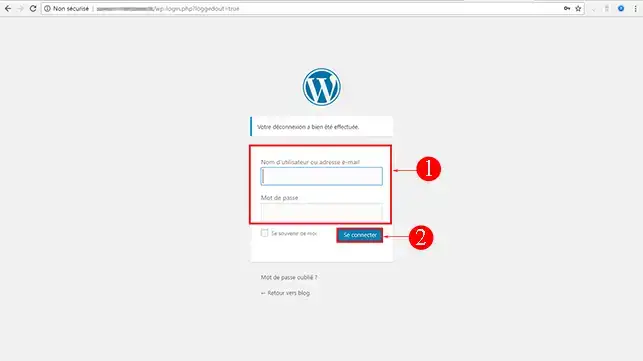
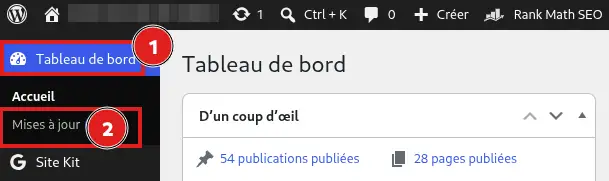
Esta página reúne las actualizaciones disponibles para WordPress, las extensiones, los temas y las traducciones.
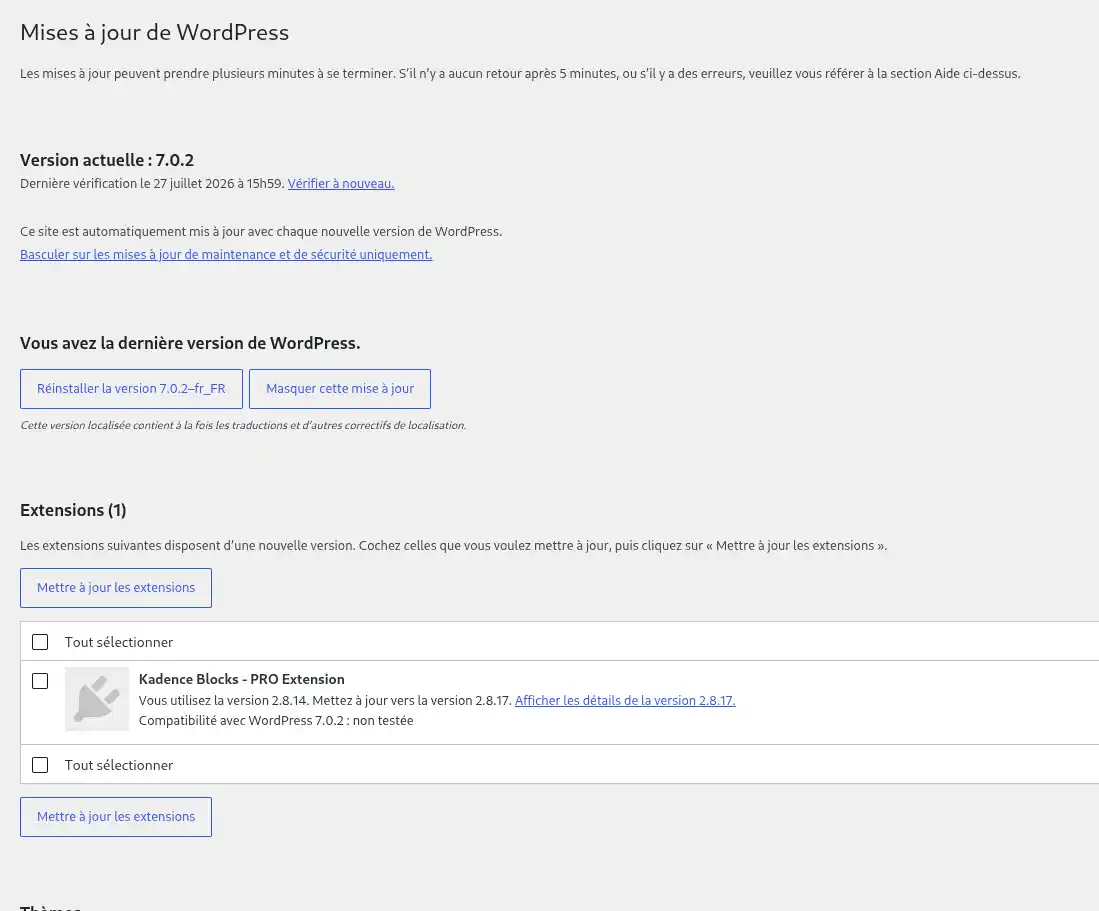
Puede hacer clic en Comprobar de nuevo si una actualización anunciada aún no aparece.
[PERSON_NAME] propone una nueva versión, esta aparece en la parte superior de la página Actualizaciones.
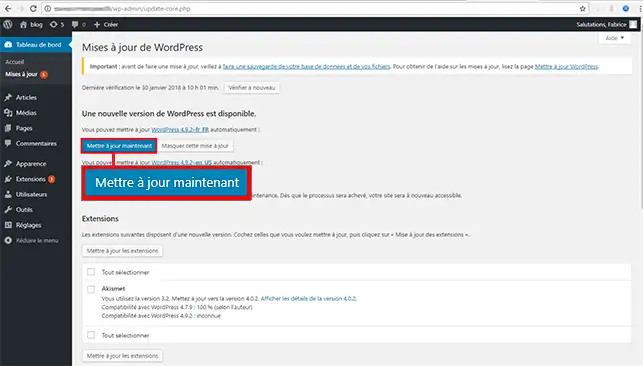
No cierre la página ni haga clic una segunda vez en el botón durante la actualización. [PERSON_NAME] sitio puede mostrar temporalmente un mensaje de mantenimiento: espere la confirmación de WordPress antes de probarlo.
Una vez finalizada la instalación, WordPress puede pedirle que actualice [ADDRESS]. En ese caso, haga clic en Actualizar la base de datos de WordPress, y siga las instrucciones mostradas.
Las extensiones añaden funcionalidades a su sitio. [PERSON_NAME] también deben actualizarse regularmente.
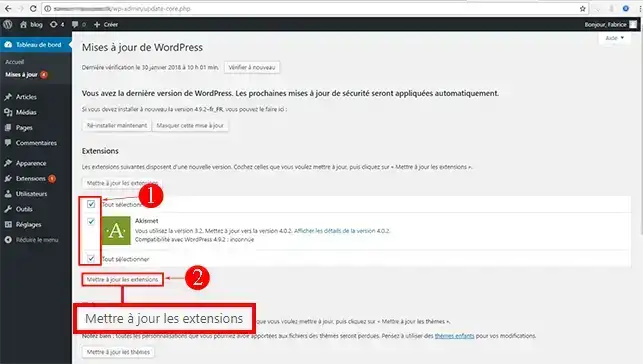
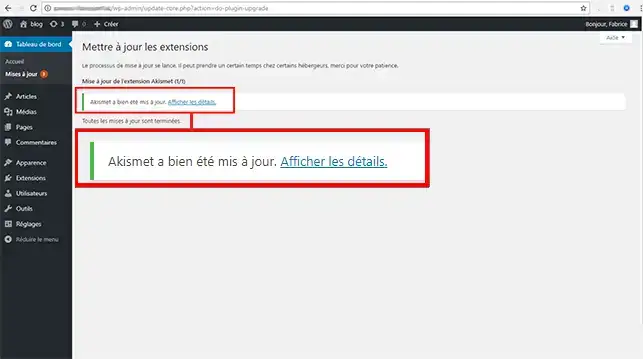
Cuando se propongan varias extensiones, actualícelas por pequeños grupos. Así podrá identificar más fácilmente la extensión implicada si aparece un problema.
Una extensión premium puede requerir una licencia activa para recibir sus actualizaciones. Si no se propone ninguna versión nueva, compruebe la licencia desde los ajustes de la extensión.
Los temas instalados pueden actualizarse desde la misma página, estén activos o no.
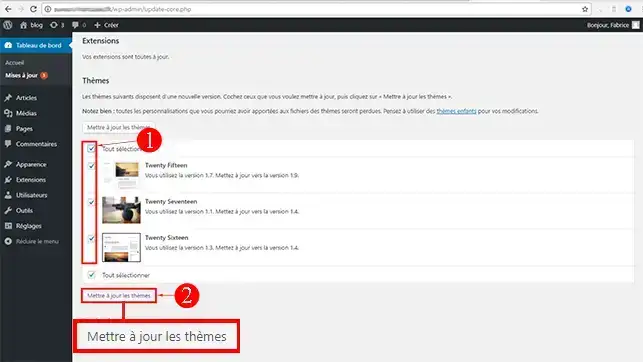
[PERSON_NAME] también propone una actualización de las traducciones; puede instalarla desde la sección correspondiente. Esta operación actualiza los textos de la interfaz en el idioma de su sitio.
Después de las actualizaciones :
La actualización se ha completado cuando WordPress confirma su éxito, cuando no se propone ninguna nueva versión para el elemento afectado y cuando su sitio funciona normalmente.
No veo ninguna actualización
[PERSON_NAME] sitio quizá ya utilice las últimas versiones disponibles. Haga clic en Comprobar de nuevo desde la página Escritorio > [PERSON_NAME] al día.
Compruebe también que su cuenta de WordPress tenga el rol Administrador.
Mi sitio sigue en modo mantenimiento
Espere unos minutos y actualice la página.
Si el mensaje «No disponible por mantenimiento» sigue mostrándose, conéctese a los archivos de su alojamiento con el gestor de archivos o un software FTP. Elimine únicamente el archivo llamado .maintenance, situado en la carpeta principal de WordPress, y vuelva a cargar el sitio.
WordPress me pide credenciales FTP
[PERSON_NAME] las credenciales FTP asociadas a su alojamiento. WordPress las necesita cuando no puede modificar directamente los archivos del sitio.
[PERSON_NAME] no conoce esas credenciales, consulte la ayuda correspondiente a su panel [PERSON_NAME] o modifique su contraseña.
Mi sitio muestra un error después de la actualización
No inicie [PERSON_NAME]
Si la administración de WordPress sigue siendo accesible, desactive la extensión actualizada justo antes de la aparición del problema. Compruebe también que la versión de PHP utilizada por su alojamiento sea compatible con WordPress, [PERSON_NAME] extensiones.
Si el problema persiste, restaure la copia de seguridad creada antes de la actualización.
Los cambios no son visibles
Vacíe la caché de su extensión de caché y luego actualice la caché de su navegador. Si su alojamiento utiliza también un sistema de caché, purguelo desde su panel.
Valora este artículo :
Este artículo le ha sido útil ?
Sí
No
1mn lectura
¿Cómo funciona Yoast SEO?
4mn lectura
¿Cómo optimiza su sitio Wordpress?
1mn lectura
¿Cómo se utiliza Gutenberg en Wordpress?
2mn lectura
¿Cómo puedo recuperar archivos multimedia de mi FTP en WordPress?
 Acerca de LWS :
LWS es una empresa de alojamiento web 100% francesa que apuesta por la calidad y la innovación y ofrece un servicio técnico reactivo y competente a precios asequibles.
Acerca de LWS :
LWS es una empresa de alojamiento web 100% francesa que apuesta por la calidad y la innovación y ofrece un servicio técnico reactivo y competente a precios asequibles. 
